Tutoriel 2 : Sprite, Tilemap et Layer
Nous allons créer un platformer 2D générique dans le style de Mario.
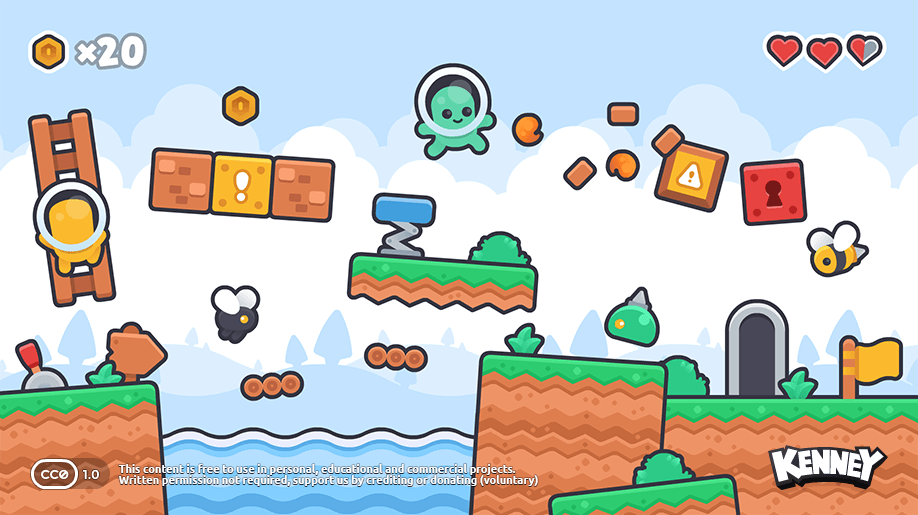
Credits: Kenney.nl
Objectifs
Nous allons apprendre :
les bases de l’édition des sprites,
les tilemaps et
les user layers et sorting layers.
pour créer un niveau de platformer 2D.
Sprite Editor et Sprite Sheets
Dans le répertoire
Assets/, créez un dossierSprites/.Téléchargez ce
.zipcontenant les sprites pour ce jeu et extrayez-les dansAssets/Sprites/.
Découvrez les bases du Sprite Editor d’Unity avec la vidéo suivante.
Dans
Assets/Sprites, cliquez-surbackgrounds. Changez les paramètres suivantes puis cliquez sur Apply.
| Paramètres | Valeurs |
|---|---|
| Sprite Mode | Multiple |
| Pixels Per Unit | 128 |
| Filter Mode | Point (no filter) |
| Max Size | 4096 |
| Compression | None |
Faites de même pour
characters,enemiesettiles.Pour
backgrounds, ouvrez Sprite Editor, dans le menu Slice, choisissez Grid By Cell Count pour Type et les paramètres suivants :
4colonnes,4lignes etPadding de
1sur l’axe X et1sur l’axe Y.
Cliquez sur Slice et Apply pour découper les tiles.
Faites de même pour
characters,enemiesettilesavec les mêmes paramètres sauf pour les suivants.
| Sprite Sheets | Colonnes | Lignes |
|---|---|---|
| characters | 7 | 7 |
| enemies | 8 | 8 |
| tiles | 18 | 18 |
Nous avons maintenant les assets nécessaires pour commencer le jeu.
Tilemaps
Découvrez les bases de la Tilemap Palette avec la vidéo suivante.
Cliquez droit sur l’hiérarchie de votre scène et choisissez 2D Object > Tilemap > Rectangular.
Renommez la grille en Tilemap Grid et son enfant, la tilemap en Platforms Tilemap.
Dans
Assets, créez un dossierTiles/.Ouvrez Window > 2D > Tile Palette.
Importez (Drag and Drop) les sprites de
tilesdans la Tile Palette et sauvegardez-les dans un répertoire nomméPlatformsdansAssets/Tiles/.
Renommez
New Tile PaletteenPlatforms Palette.Nous n’avons pas besoin de toutes les tiles pour le moment. Familiarisez-vous avec la Tile Palette en recréant la palette suivante dans Tile Palette, pas dans la scène. Vous n’êtes pas obligé d’utiliser le même type de terrain.
Cette palette est mieux organisée et nous aidera à peindre des scènes plus facilement.
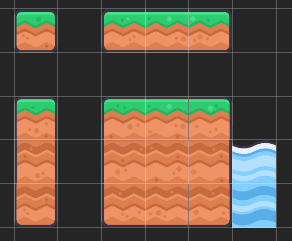
Indices
Cliquez sur Toggles Tile Palette Edit pour vous mettre en mode d’édition.
Utilisez les shortcuts S (Selection) et M (Move) pour sélectionner et déplacer les tiles dans la Tile palette.
Dessinez quelques platformes simples sur votre Platforms Tilemap.
Layers
Découvrez les User Layers avec cette vidéo.
Découvrez les Sorting Layers avec cette vidéo.
Dans l’Inspector de Platforms Tilemap, cliquez sur Layer puis ajoutez une Layer.
Dans User Layer, ajouter Platforms comme User Layer à partir de User layer 6. Ajouter aussi une Sorting Layer avec le même nom (Platforms). Il ne faut pas oublier d’ajouter ces layers à Platforms Tilemap dans Layer (User Layer) et Sorting Layer.
Faites de même pour créer les User Layer et Sorting Layer pour Background avec le bon ordre entre Platforms et Background pour les Sorting Layers.
Créez une Background Tilemap comme enfant de la Tilemap Grid.
Importez les tiles de
backgroundsdans un nouveau répertoireAssets/Tiles/Backgroundet renommez la nouvelle paletteBackground Palette.Ajoutez Background comme User Layer et Sorting Layer à la Background Tilemap.
Créez une Water Tilemap avec les bonnes layers avec ce que vous avez appris (vous pouvez réutiliser les tiles d’eau dans la Platforms Palette puis la Builtin Layer
Watercomme User Layer).Dessinez un background et ajoutez de l’eau sur votre platforme pour vérifier que vos layers sont bien configuré.
Sauvegardez votre scène dans
Assets/Scenes/avec un nom commeNiveau1.